-->
gambar
Dari : Situs Alfi
rama. Diberdayakan oleh Blogger.
Tampilkan postingan dengan label Trick komputer. Tampilkan semua postingan

Senin, 15 April 2013

Cara Rename "Recycle Bin" Sesuka Kamu

Pernahkan temen2 melakukan klik kanan pada icon 'Recycle Bin'
Adakah tulisan "Rename" di recycle bin ??
Ga ada kan?! Nah, itulah yg bedain recycle bin ma yg lain.
Trus gimana caranya kl aku pengen remane Recycle Bin dg kata yg lain??
Misalnya mau ganti jadi "tempat sampah!!! atau Tong Sampah !! atau apapun semau kita.. Devil Laught


Ini langkah Langkahnya :


*Masuk aja ke regedit (cara masuk regedit"ketok pintu dan ucapin assalaamu alaikum, stl pintu dibuka
langsung masuk aja)
*Cari tulisan HKEY CURRENT USER\Softare\Microsoft\Windows\ShellNoRoam\MUICache
*Pada kolom sebelah kanan cari tulisan Recycle bin dan klik 2x
*Ganti tulisan Recycle Bin dng istilah kesukaan anda.
*Tutup "regedit" dan tekan F5, dan lihat hasilnya.


NB : Bagi yg pake smadav pasti saat scanning akan kedetect different dword string, abaikan aja
yua.
Seperti pada praktek yang baik, selalu buat cadangan registri sebelum Anda mengubah
apa_apa walaupun hanya merubah 'Recycle Bin "


Silahkan Dicoba.

Cara bobol billing explorer (Tanpa Software)

Posting kali mungkin sedikit menyimpang dari posting sebelumnya yaitu bermain gratis di warnet tanpa masuk billing atau biasa dikenal bobol billing warnet.

Bobol billing warnet ini bukan hanya di tujukan kepada user/klien untuk jahil namun lebih kepada memotivasi lagi peran administrator warnetnya dari segi keamanan. Sebagai catatan untuk yang mau mempraktekan cara bobol billing warnet yang menggunakan aplikasi billing explorer adalah idealnya trik ini di praktekan pada warnet yang bersekat, ruangan yang berpatisi, dan dalam keadaan warnet setengah ramai atau penuh.

Analogi :


  • Seorang operator warnet 70% tidak terlalu memahami sistem komputer jaringan, terkadang ngedit word atau di excel juga mereka gelagapan.

  • Biasanya jika operator mengetahui billing servernya error mereka memanualkan billing klien dengan cara menebak-nebak harga.

  • Alesan sederhana kita jika operator menyadari ada salah satu billing yang tidak bekerja kita cukup beralasan "Pas saya main tidak ada billingnya, kirain saya emang begitu"

  • Baca situasi si operator, terkadang mereka lagi main game atau lagi sibuk ngetik.

  • Operator dan warnet biasanya mengutamakan pelayanan dan kemudahan ke konsumen.


Cara bobol Billing Warnet ini hanya untuk warnet yang memakai billing explorer, cara mengetahui warnet yang memakai billing warnet ini biasanya screenshoot billing kliennya gambar lumba-lumba dan ada embel-embel url http://billingexplorer.com.

Dalam praktek bobol billing explorer ini sama sekali tidak memakai software, hanya memanfaatkan celah keamanan billing saja dari keteredoran si adminnya. Berikut step by step bobol billing explorer :

  • Di andaikan situasi warnet dalam keadaan setengah terisi atau penuh.

  • Anda langsung duduk dan dalam keadaan akan login billing

  • Jika anda membawa flashdisk anggap anda akan mencolokan flashdisknya ke Port USB di belakang CPU dan di saat itu pula cabut kabel LAN atau kabel UTP nya, tunggu sekitar 1 menit hingga menu ADMIN di billing klien muncul.

  • Pilih menu ADMIN tadi, lalu masukan password 008

  • Setelah memasukan password diatas dan dianggap berhasil maka akan muncul lagi katalog yang menanyakan password, masukan 008 kembali lalu enter.

  • Dalam kotak dialog yang muncul kembali pilih dan masukan 008 pada opsi Exit admin client (klik pake mouse tombol EXIT CLIENT).

  • Dan akhirnya anda masuk/make komputer dengan status admin.

  • Karena tadi kabel LAN di copot otomatis komputer dalam keadaan tidak terkoneksi Internet, maka anda pura membenarkan flashdisk dan disaat bersamaan mencolokan lagi kabel UTP.

  • Selesai tahapannya. Semoga berhasil


Keberhasilan bobol Billing Explorer di tentukan dari beberapa faktor :

  • Password default Billing Client belum di ganti (tetapi dari pengalaman 80% admin warnet mengabaikannya)

  • Skill operator standart, maka kemungkinan besar di curigai, kalaupun di curigai paling cuma di pindah komputer saja.

Cara Mencegah Copas Dari Komputer ke Flashdisk

Biar gak bosen, Kali ini gw akan mengulas tentang seputar komputer yaitu cara mencegah copas dta dari komputer ke flasdisk,Sebelumnya maap bagi yg udah tau,anggap saja mengulang agar lebih paham. aq mau memberikan sebuah tips untuk mencegah pengambilan data dari komputer kita ke flashdisk, dalam arti seseorang tidak akan bisa mengambil data dari komputer kita untuk dimasukkan ke flashdisk orang tersebut.
Tetapi kita tetap bisa mengambil data dari flashdisk untuk dimasukkan ke komputer kita...


Berikut langkah-langkahnya :
  1. Masuk ke Regedit (Tekan Tombol Windows+R lalu ketik regedit)
  2. Masuk ke HKEY_LOCALMACHINE\SYSTEM\CurrentControlSet\Control \
  3. Klik kanan pada folder Control pilih New–>Key
  4. Beri nama folder baru itu dengan “StorageDevicePolicies”
  5. Lalu klik kanan di folder dengan nama “StorageDevicePolicies”, lalu pilih New =>
    Dword.
  6. Beri nama “WriteProtect”
  7. Klik dua kali Dword dengan nama “WriteProtect” tersebut, lalu ganti Value Data menjadi 1.
  8. Terahir Restart Komputer Sobat.


Catatan : Untuk mengembalikan nya seperti semula, tinggal mengganti Value Data dari key “WriteProtect” menjadi 0


Berikut pesan yg akan muncul jika ada seseorang yg mencoba copy/cut data dari komputer kita untuk dimasukkan di flashdisk.


Selamat mencoba ;)

Download Screensaver Cewek Seksi Bersihin Layar Monitor

Kadang kalanya kalo terlalu banyak bekerja didepan komputer biasanya membuat mata menjadi cepat lelah, apalagi kalo monitornya rada buram gitu, karena kotoran mungkin. Nah bersihkan ajah dahulu layar monitornya biar ngga capek melototin layar yang kabur gitu. Niscaya konsentrasi Anda akan bertambah.

Cara Mencegah Orang Menginstal Software Di Komputer Kita

Selasa, 13 November 2012

Assalammualaikum wr. wb.
Salam sejahtera untuk Sobat blogger semua. Komputer yang digunakan oleh banyak orang biasanya sering terjadi perubahan-perubahan pada komputer tersebut. Tidak jarang juga banyak software-software baru yang terinstall tanpa sepengetahuan pemiliknya. Hal ini disebabkan karena memang kebutuhan tiap user berbeda-beda. Namun dampaknya, semakin banyak software yang diinstall juga akan berpengaruh pada kinerja komputer karena ruang volume hardisk atau memory banyak yang terpakai untuk kebutuhan software-software tersebut.


Sebenarnya banyak cara untuk mengatasi masalah tersebut. Nah, disini saya akan share sedikit tips untuk mencegah orang lain menginstall software di komputer kita tanpa seizin dari kita tanpa menggunakan software.
Ini dia eberapa cara untuk mencegah install software ke komputer adalah :

Nonaktifkan Windows Installer

1.   Mengubah settingan group policy editor (gpedit.msc)

  • Masuk ke group policy editor (Klik Start Menu à Run à Ketik “gpedit.msc” (tanpa tanda kutip) à Tekan Enter)
  • Masuk ke (Computer Configuration à Administrative Templates à Windows Components à Windows Installer)
  • Lihat panel sebelah kanan dan double klik di Disable Windows Installer
  • Kemudian ubah statusnya menjadi Enable
  • Pada pilihan Disable Windows Installer pilih Always kemudian klik OK
  • Double klik lagi di Prohibit User Installs dan ubah menjadi Enable
  • Pada User Install Behavior pilih Prohibit User Install kemudian klik OK
  • Restart deh komputernya

2. Mengubah settingan registry editor (regedit)

  • Masuk ke group policy editor (Klik Start Menu à Run à Ketik “regedit” (tanpa tanda kutip) à Tekan Enter)
  • Masuk ke HKEY_LOCAL_MACHINE\Software\Policies\Microsoft\Windows\Installer
  • Pada panel sebelah kanan Klik Kanan à New à DWORD Value à Rename menjadi DisableMSI
  • Ubah value datanya menjadi 2 (Penjelasannya : 0 = default, 1 = admin only, 2 = disabled)
  • Restart lagi komputernya
Tapi untuk cara ini, hanya akan berhasil bila program install software tersebut menggunakan Windows Installer Package. Pada “beberapa software” yang di coba masih ada software yang masih tetap bisa diinstall.

3. Membuat user account dengan tipe limited

Jika sobat adalah administrator, maka sobat dapat membuat user account dengan tipe limited untuk membatasi kebebasan user. Dengan demikian sobat dapat mencegah user untuk menginstall software tanpa seizin sobat. Untuk cara membuatnya, ikutin langkah berikut :
  • Buka Control Panel è User Accounts
  • Pilih Created New Account
  • Tulis nama account baru kemudian klik Next
  • Pada Pick An Account Type pilih Limited
  • Klik Create Account
Cara ini sangat bagus dan cocok untuk di aplikasikan di warnet-warnet. Mudah-mudahan postingan ini berguna ya dan berhasil mencegah orang untuk menginstall software sembarangan di komputer kita. Tapi jangan di pake jail kepada orang lain ya, nanti saya jadi ikutan dosa.
Wassalammualaikum wr. wb.

.: Semoga Bermanfaat :.

Cara Menghemat Baterai Laptop

Pastinya kita ingin laptop anda tidak cepat habis baterainya nah ada aplikasi untuk menghemat baterai laptop anda. Aplikasi ini untuk menghemat baterai dengan menonaktifkan fitur – fitur dalam laptop yang tidak digunakan seperti listrik USB. Nah ini dengan menghemat baterai anda juga membantu upaya Go Green. Berikut aplikasi untuk menghemat baterai laptop :


Aplikasi ini untuk memonitoring baterai anda dan juga untuk melihat Discharge Cycle. Aplikasi ini juga mengurangi tingkat penggunaan listrik pada baterai laptop. Untuk mendownloadnya silahkan kunjungi situs http://batterycare.net/


Aplikasi ini yang sangat mendukung Go Green jadi aplikasi ini sangat menghemat baterai laptop anda dan juga melihat berapa watt yang dikeluarkan oleh laptop kita sendiri. Nah untuk mencobanya silahkan kunjungi situs http://www.localcooling.com/


Masih banyak aplikasi untuk menghemat baterai laptop tapi yang saya gunakan hanya dua itu untuk menghemat baterai laptop saya sendiri. Silahkan anda coba aplikasi untuk menghemat baterai laptop anda, semoga bermanfaat (^_^)

Cara Menjebol Password Windows XP

Sistem Operasi apakah yang kamu gunakan di komputer? Jika kamu menggunakan Sistem Operasi Windows XP maka kamu harus berhati-hati. Windows XP mempunyai celah keamanan yang dapat di pergunakan untuk masuk ke account administrator. Ketika account kamu sudah lindungi dengan suatu password yang cukup kuat namun dengan sedikit trik seseorang dapat masuk ke account windows tanpa kamu sadari.

Bagaimana seseorang dapat menjebol password Windows XP? Sebenarnya dengan cara cukup sederhana (namun cukup mematikan) semua orang pun bisa kalau mau belajar big grin. Berikut cara sederhana untuk menjebol Password Windows XP :

Cara Pertama

Ketika komputer pada saat booting pertama kali tekan F8, akan muncul beberapa pilihan dan pilih Save Mode tekan enter. Kemudian akan muncul beberapa account untuk logon ke Windows, biasanya ada dua jenis account yaitu Administrator dan nama Account si empunya komputer. Pilih Administrator, biasanya pengguna awam/newbie tidak akan melindungi account ini. Kamu sudah dapat masuk ke account Administrator dan selanjutnya terserah kamu apa yang akan dilakukan. Saran saya kamu tidak perlu menghilangkan password account si empunya komputer karena akan membuat dia curiga 
whew!.

Cara KeduaPada saat komputer booting dan ketika akan logon ke windows bisanya muncul nama Account yang dilindungi dengan password. Pada saat itu kamu tinggal tekan Ctrl+Alt+Del secara bersamaan akan muncuk kotak dialog dan disuruh memasukkan username dan password.
Cara Menjebol Password Windows XP


Hapuslah nama account yang ada sehingga kedua isian tersebut kosong dan tekan enter. Jika hal ini kamu tidak bisa logon ke windows isikan username "administator" (tanpa tanda kutip) dan password di kosongi. Kemudian tekan enter. Nah kamu sekarang bisa masuk ke Windows XP happy. Seperti saran yang tadi kamu tidak perlu menghilangkan password account si empunya komputer karena akan membuat dia curiga.


Cara Menjebol Password Windows XP

Semoga Bermanfaat ^_^ Jangan di salah gunakan ya!

Cara Membobol Password Windows 7 tanpa Software


Sebelumnya selamat berjumpa kembali di playboy1730, sudah lama sekali blog ini tidak pernah update. dan kali ini playboy1730, akan membagi tips trik membongkat password windows 7 tanpa menggunakan software. Artikel ini bermula ketika salah satu rekan saya yang tidak sengaja mempassword Notebooknya, ketika keesokan harinya dia ingin menggunakan netbooknya, dan celakalah dia karena dia tidak ingat password notenooknya. Ok kita langsung saja kepembahasan.

Pada versi sebelumnya, windows XP mudah dimasuki oleh para pengguna yang tidak mengetahui password user yang ada, sehingga orang yang tidak mengetahui passwordnya akan memasuki akun administrator. Tetapi pada versi windows 7 akun administrator secara default di hidden oleh system sehingga pengguna *awam* yang tidak tahu password tidak dapat memasuki akun. Oleh sebab itu, ada cara yang bisa di coba untuk masuk ke windows 7 administrator dengan cara dibawah ini.

Cara memasukinya adalah:
1. Sebelum windows ter-boot tekan F8
2. Lalu pilih Repair your computer
3. Setelah sudah tampil interface dari Jendela Repair Your Computer, klik Open Command Prompt,
4. Lalu tulis ” net user administrator /active:yes”
5. Setelah ada pesan the command active successfully
6. Lalu tulis ” net user administrator password anda ” ganti kata password anda sesuai keinginan,
7. Lalu tutup command prompt
8. Klik restart komputer

Semoga bermanfaat

Cara Mengetahui Password Admin Windows Xp

Pada artikel kali ini saya akan memberi tahu cara yang bisa kita gunakan untuk Menjebol Password Admin Windows Xp termasuk password administratornya melalui perintah-perintah dalam CMD.

Anda sudah penasaran? Ikuti trik nya di bawah ini.
1. Yang pertama yang harus kita lakukan adalah membuka cmd melalui Start > Run lalu ketikkan cmd dan tekan enter.

2. Lalu apa perintah yang bisa digunakan untuk mengganti password tersebut ? Perintah yang akan kita gunakan adalah perintah net. Untuk melihat apa saja kegunaan dari perintah net ini, ketikkan net /? lalu tekan enter. Untuk lebih spesifiknya, kita akan menggunakan perintah net user. Ketikkan perintah ini sehingga akan menampilkan daftar user yang ada pada Windows tersebut. Pada contoh di bawah terdapat user administrator, duken dan guest


Menjebol Password Admin Windows


3. Lalu, bagaimana kita bisa mengganti password dari user-user tersebut? Ketikkan baris perintah net user /? untuk mengetahui fungsi-fungsi dari perintah ini.
Mengubah Account Admin Windows

Kita akan melihat suatu fungsi untuk mengganti password yaitu :

net user username password|*
• perintah net user adalah perintah dasar yang wajib kita sertakan pada awal perintah tersebut
• username adalah nama user yang ingin kita ganti passwordnya. Pada contoh di sini misalnya username duken atau adminisrator
• password adalah password baru yang kita inginkan berlaku pada user tersebut.
• * (tanda bintang dapat digunakan untuk meniadakan/menghapus password atau jika kita ingin memastikan password tersebut sudah benar atau tidak dengan meminta konfirmasi password sekali lagi.

4. Pada contoh kali ini kita akan mengganti password dengan username duken. Untuk itu ketikkan baris kira-kira seperti di bawah ini. Anda dapat menyesuaikan username dengan username yang ada pada Windows Anda.

net user duken 123456
Jebol Password Admin XP

5. Selesai!!! Coba anda logoff, dan masuk dengan user yang telah diganti passwordnya tadi. Password akan berubah menjadi 123456 sesuai dengan permintaan kita.

6. Bagaimana jika ingin mengosongkan/menghapus password tersebut? Ketikan :
net user duken *

7. lalu jika ada tampilan untuk meminta password yang baru, kosongkan lalu tekan enter hingga pesan mengganti password telah berhasil dilakukan.

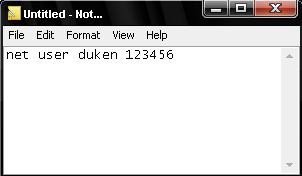
Bagaimana jika kita membutuhkan akses cepat dalam mengganti password banyak komputer? Terus, bagaimana mengantisipasi orang-orang yang belum terbiasa dengan layar hitam tersebut ? Baiklah kita akan mengakses kode tersebut melaui file bat yang dapat dibuat melalui sebuah notepad.

1. Buka notepad melalui Start > All Program > Accessories > Notepad
2. Ketikkan kode-kode seperti di atas, tidak ada beda.
net user duken 123456

Jangan lupa untuk mengganti usernya sesuai dengan user yang ada pada Windows
Anda.

Jebol Pasword User Admin XP

3. Setelah itu simpan dengan nama ganti-password.bat atau apalah namanya yang
penting dengan ekstensi *.bat. Jangan lupa untuk mengubah Save As Type menjadi All
Files.

4. Setelah itu klik 2 kali file ganti_password.bat tadi untuk menjalankannya.

5. Selesai!!! Password baru telah telah dibuat untuk user duken tadi.

Sebenarnya cara dengan menggunakan notepad tadi sama saja dengan menggunakan cmd. Hanya saja cara dengan notepad bisa sedikit lebih cepat.

Jadi sebenarnya, banyak cara yang bisa kita gunakan dengan tool-tool bawaan Windows untuk mengganti password sebuah akun tanpa susah payah.

Semoga Berhasil Ya...

Selasa, 09 April 2013

Cara Setting Bios untuk booting dari CD room


Cara Setting Bios
Cara Setting BIOS sebenarnya sangat mudah untuk dipraktekkan tidak sesulit cara install windows 7 yang memakan waktu banyak. BIOS merupakan sang pemerintah kepada computer agar mulai berjalan. Apabila anda menginginkan booting dari CD room, maka anda harus setting bios terlebih dahulu. Bios yang sering kita ketahui ada 3 jenis yaitu AMI bios, AWARD bios dan Phenix bios. Untuk melakukan booting pertama dari CD room mari kita ikuti tutorial cara setting Bios dibawah ini :

Tutorial Cara Setting Bios

1. Ami bios
Tekan tombol del secara sebelum masuk ke Operating System. Pilih Advance bios features >> boot sequence >> pada menu 1st dibaris pertama tekan enter dan pilih CD Drive, jika tidak terdapat pilihan CD drive atau CDroom berarti terdapat masalah pada pemsangan. Setelah mengikuti setting diatas jangan lupa tekan F10 kemudian enter untuk menyimpan settingan anda.
2. AWARD bios
Tekan tombol Del pada saat computer menyala. Kemudian pilih advanced bios features >>Tekan enter pada menu ”first boot device” silakan memilih urutan yang pertama dari CD Room dengan menggunakan tombol atau dengan menggunakan tombol + dan – .
3. Phoenix Bios
Tekan tombol Del pada saat anda sudah masuk ke tampilan bios, pilih menu boot dengan tombol arah kanan. Pada menu boot silakan pilih CD Room dengan menekan tombol + atau – apabila posisi CD room sudah berada di paling atas berarti booting pertama adalah dari CD room. Tekan F10 untuk menyimpan settingan anda kemudian enter.

Tips Cara Setting Bios

Untuk melakukan setting Bios perhatian dengan seksama pada computer anda dan jangan lupa untuk menyimpannya setelah anda menyetingnya. Kenali jenis Bios pada computer anda sebelum melakukan cara setting bios agar lebih mempermudah anda dalam mempraktekkannya. Dalam proses setting pastikan anda memilih dengan benar pada menu-menu yang muncul. Sebenarnya cara setting bios sangatlah mudah, jangan takut untuk mencoba. Sekian sedikit informasi diatas semoga dapat bermanfaat mengenai cara setting bios.

Cara Mengatasi MicroSD Rusak atau File Tidak Terdeteksi

mengatasi memori rusak
Kartu memori pada handphone merupakan kebutuhan yang sangat penting, apalagi internal memory yang disediakan oleh handphone yang kita pakai relative kecil ukurannya. Tentunya kebutuhan akan memori eksternal memang sangat erat dengan banyaknya file yang kita simpan pada handphone kita. Kita akan merasa lebih nyaman bila menggunakan tambahan memori eksternal pada ponsel kita karena akan mempermudah kita kaitannya dengan kapasitas penyimpanan file yang kita inginkan.
Memori eksternal seperti microSD biasanya juga memiliki problem saat menancap pada ponsel kita. Tentunya masalah tersebut akan membuat kita tidak nyaman karena kita tidak bisa membuka file yang ada didalam kartu memori tersebut. Kerusakan pada memori bisa saja karena virus atau masalah sistem didalamnya, namun bisa juga karena masalah hardwarenya atau perangkat fisik dari memori tersebut. Hal yang paling fatal ketika memori tersebut mengalami kerusakan secara fisik, hal tersebut akan sangat sulit untuk kita pecahkan karena kita bukan ahli dalam hal komponen fisik dari suatu rakitan memori.
Secara umum kartu memori rusak pada bagian sistem, bukanlah secara fisik. Beberapa penyebab dari kerusakan tersebut antara lain salah satunya karena kita sering mengeluarkan dan memasukkan secara sering karena tujuan transfer file dari komputer, atau bisa juga karena pengaruh dari medan magnet atau bisa juga karena panas. Biasanya hal tersebut akan menyebabkan memori corrupt. Bila anda mendapatkan masalah seperti diatas yaitu kerusakan karena sistem filenya sehingga membuat memory kita hang atau tidak bisa dibuka isinya maka langkah yang dapat anda lakukan yaitu dengan memformat kartu memori. Berikut dibawah ini langkah memformat kartu memori secara aman :
  • Lepaskan kartu memori anda dari ponsel dengan mengikuti langkah atau aturan yang ada. Biasanya terdapat menu cabut kartu memori sebelum anda melepaskannya dari ponsel.
  • Masukkan memori anda pada card reader dan colokkan pada komputer anda.
  • Selanjutnya cari drive dari kartu memori anda, silakan lihat pada menu windows explorer.
  • Jika memori anda sudah terdeteksi silakan klik kanan dan klik “format”. Jika muncul pilihan format silakan pilih format file FAT dan tunggu proses hingga selesai. Setelah itu silakan coba buka dan isikan file kemudian masukkan pada ponsel anda.
Apabila dengan menggunakan cara diatas muncul pesan eror dan komputer anda sudah tidak bisa memformat dengan cara diatas maka gunakan cara lain yaitu sebagai berikut :
  • Klik Start >> Run >> ketik “CMD” (tanpa tanda petik)
  • Setelah muncul mode DOS prompt ketik FORMAT g: / FS:FAT (g=merupakan drive letak kartu memori, apabila kartu memori anda terletak pada drive h, maka tuliskan h) tunggu hingga selesai.
Bila kartu memori anda tetap tidak bisa, atau tidak terdeteksi sama sekali coba ganti dengan card reader lain. Namun bila tetap tidak bisa kemungkinan kerusakan terjadi dari sisi fisiknya. Solusinya adalah anda harus menggantinya. Perhatikan kualitas merk pada saat anda membeli memori agar awet dan tahan lama. Demikian sedikit informasi mengenai cara mengatasi kerusakan memorisemoga dapat bermanfaat bagi kita semua.

Cara Merawat Printer Agar Awet dan Tahan Lama

cara merawat printer agar tahan lama
Merawat printer merupakan salah satu aktivitas yang harus dilakukan bagi anda yang memiliki printer dirumah. Printer merupakan media pencetakan yang sangat berperan penting bagi anda seorang pelajar, mahasiswa atau pekerja. Printer menjadi salah satu kebutuhan yang saat ini mayoritas dibutuhkan masyarakat, karena dalam setiap aktivitas yang berhubungan dengan sebuah dokumen maka kita membutuhkan printer untuk mencetaknya dalam sebuah kertas.
Saat ini banyak sekali kendala yang dialami dalam pemakaian printer, salah satunya adalah dalam hal kualitas cetakan yang kurang bagus. Selain itu adapula yang terjadi printer tidak bisa tahan lama atau sering rusak sehingga tidak dapat difungsikan.
Berikut dibawah ini beberapa cara merawat printer agar awet dan tetap dapat menghasilkan cetakan yang bagus:
  • Gunakan Printer Secara Teratur
Usahakan untuk menggunakan printer secara berkala dan teratur. Biasanya dalam hal penggunaan printer yang kurang teratur atau lama tidak dipakai maka akan dapat menimbulkan tinta pada saluran menjadi tidak mengalir karena kering dan menyumbat. Dengan pemakaian yang teratur maka dapat mencegah tinta untuk tidak kering pada permukaan nozzle. Bila printer jarang anda gunakan, usahakan setiap 1 minggu sekali melakukan test printer dengan mencetak satu gambar yang memiliki banyak warna.
  • Kebersihan dan mengganti tinta Printer
Bersihkan printer setiap dua minggu sekali atau sesuaikan seberapa sering anda menggunakannya. Usahakan menjauhkan printer dari tempat berdebu. Akan lebih baik gunakan pelindung printer dengan membalut bagian luar printer dengan plastic atau kain agar debu atau serangga tidak mudah masuk. Saat mengganti tinta, perlakukan catridge dengan halus. Bagian ini sangatlah sensitive, jangan menyentuh bagian elektrik catridge dengan jari anda. Bila terpaksa ingin membersihkannya gunakan tisu halus dengan kualitas yang baik agar catridge tetap mampu bekerja secara maksimal.
  • Matikan Printer saat tidak digunakan
Setelah menggunakan printer jangan lupa untuk mematikannya dengan menekan tombol on/off yang telah tersedia. Jangan mematikan printer dengan langsung mencabut kabelnya dari aliran listrik.
  • Cara Mencetak
Saat menjalankan printer untuk mencetak suatu dokumen, pastikan bahwa anda menggunakan kertas yang halus dan jangan sampai kertas berlipat. Masukkan kertas dengan rapi, karena bila kertas tidak rapi atau melipat maka akan dapat merusak roller pada printer.
  • Kegagalan Mencetak
Matikan printer saat anda mengalami kegagalan dalam mencetak. Lakukan proses cleaning pada menu printer yang terinstal pada komputer anda.
Dengan melakukan perawatan terhadap printer, maka kita akan mendapatkan sebuah printer yang mampu untuk bertahan lama. Hal yang paling penting adalah jangan sesekali iseng untuk membuka dan mengotak-atik catridge sembarangan bila anda tidak begitu mengerti tentang printer, karena hal tersebut akan dapat berakibat fatal. Catridge merupakan komponen elektrik yang sensitive. Demikian diatas sedikit informasi mengenai cara merawat printer agar tahan lama semoga dapat bermanfaat bagi kita semua.

Cara Mengubah Ponsel Symbian Menjadi HotSpot Portable


Mmebuat HotSpot dari Ponsel Nokia - Joikuspot Nokia Symbian
Internet sudah menjadi kebutuhan setiap orang, tua, muda, laki-laki, perempuan semua membutuhkan akses internet, baik untuk hiburan, kerja, atau mencari informasi berita terbaru. Untuk menghemat tanpa harus anda menggunakan computer ponsel sekarang memiliki kemampuan untuk menyajikan internet didalam kemampuan ponselnya. Symbian, smartphne, android internet menjadi fitur wajib yang harus ada.
Namun bagi anda pengguna internet yang selalu menggunakan laptop untuk mengakses internet tentu sangat merepotkan apabila disekitar anda tidak ada fasilitas untuk mengakses internet. Sekarang cukup dengan menggunakan ponsel anda dapat dijadikan modem atau wifi portable. Walapun HP anda masih berbasis symbian tidak perlu takut, kemampuan ponsel berbasisi ini sudah sama dengan android.
Berikut tips untuk menjadikan ponsel symbian anda menjadi wifi portable:
  1. Unduhlah sebuah aplikasi yang menjadi Joikuspot yang dapat diunduh di Ovi Store bagi penggunan hp nokia. Setelah itu silakan install aplikasi tersebut. Untuk anda pengguna hp selain hp nokia dapat diunduh di web. Program ini pendukung ponsel anda menjadi hotspot.
  2. Buka dan jalankan aplikasi tersebut, biasanya ada perintah untuk merestart ponsel anda. Ikuti alur yang diberikan.
  3. Setelah restart silakan masuk dalam aplikasi tersebut. nanti akan mencul jendela yang menerangkan kegunaan aplikasi dan lainnya.
  4. Setelah itu perhatikan kotak dialog bertuliskan ‘allow sharing your internet connection with external divice’ ketikan saja ‘yes’. Lalu muncul daftar APN yang disediakan dan silakan pilih APN yang sedang digunakan sesuai operator yang anda gunakan.
  5. Setelah anda memilih APN maka aplikasi tersebut akan menjalankna tugasnya yaitu menghubungkan koneksi. Setealah itu ada informasi anda diharuskan untuk menupgrade menjadi premium. Abaikan saja  Ketikan  ‘OK’
  6. Ponsel anda telah menjadi hotspot portable.
  7. Untuk menjalankan silakan melakukan koneksi melalui laptop anda seperti biasa.
Keunggulan dari metode ini adalah anda tidak perlu menggunakan modem untuk mengakses internet cukup dengan menggunakan hp symbian anda. namun kelemahannya ponsel anda akan semakin mudah habis baterainya, apabila penggunaan yang terus menerus akan membuat baterai menjadi drop.
Link downloads:
  • JoikuSpot bisa anda download di sini http://www.joiku.com (Sesuaikan dengan jenis ponsel Symbian anda)

Partisi Harddisk Dengan Aman Tanpa Kehilangan Data

Cara mudah partisi hardisk Windows 7

Pada saat anda membeli sebuah computer, partisi hardisk merupakan  bagian yang sangat penting. Dengan membagi hardisk menjadi beberapa partisi, anda bisa mengelola file dengan lebih baik. Sebelum anda menginstall Windows, pastinya partisi tersebut akan anda jadikan beberapa bagian agar memudahkan anda dalam mengelola file. Baru dilanjutkan dengan instal ulang Windows.
Lalu, bagaimana jika tetap ingin melakukan/merubah ukuran partisi, padahal pada hardisk tersebut sudah terdapat data-data anda? Jawabannya masih mungkin dilakukan. Anda bisa menggunakan tools Resize Partition, bawaan dari Windows yang bisa digunakan untuk merubah partisi Windows tanpa harus kehilangan data.
Untuk teknis merubah partisi pada Windows 7 tanpa harus kehilangan data bisa anda baca di bawah ini.
Memperkecil Ukuran Partisi
  1. Pertama, klik tombol Start dan ketikkan partition pada bagian kolom search.
    Partisi Hardisk pada Windows 7 menggunakan Shrink Volume
  2. Klik pilihan Create and format hardisk partition.
  3. Selanjutnya anda akan masuk ke Disk Management.
    Disk\ Management Windows 7
  4. Pliih hardisk yang partisinya akan dikecilkan.
  5. Lalu silakan klik kanan pilih “Shrink volume” dari menu tersebut hingga muncul kotak dialog.
    Shrink volume hardisk pada Windows 7
  6. Masukan kedalam kotak ukuran berapa yang anda inginkan. Semisal anda mempunyai kapasitas 100GB lalu ketikan ukuran yang anda inginkan (50GB) kedalam kotak yang bertuliskan “Enter the amount of space to shrink in MB” yang artinya anda akan membagi menjadi beberapa bagian dari hardisk tersebut.
  7. Kemudian, sisa dari Shrink tersebut bisa anda jadikan partisi lain.
  8. Selain proses tersebut, jika memang dibutuhkan anda bisa menggunakan pilihan tools lain seperti menghapus partisi dan lain-lain.
Memperbesar Ukuran Partisi
  1. Silakan anda memilih mana yang akan anda perbesar kapasitas penyimpanan.
  2. Lalu klik kana dan kali ini pilih “Extend volume”  dari menu tersebut hingga muncul kotak dialog.
  3. Dalam kotak ini akan mengembalikan 100GB seperti semula silakan masukan 1000 kedalam kotak “Select amount in MB” maka ukuran partisi anda akan lebih besar dengan yang anda ingikan.
Jika langkah-langkah di atas sudah anda lakukan, sekarang saatnya untuk restart komputer. Tunggu sampai system Windows benar-benar restart sehingga proses perubahan partisi selesai. Dengan begini anda tidak perlu membawa komputer atau laptop anda ke tempat service jika hanya ingin mrubah partisi hardisk.
Catatan Penting: Meskipun secara harfiah penggunaan tools ini tidak akan menghapus data, ada baiknya anda tetap melakukan backup data penting terlebih dahulu ke media lain (Flash Disk, Hardisk Eksternal, dll) sebelum melakukan partisi untuk menghindari hal-hal yang tidak diinginkan.
Semoga artikel ini bisa bermanfaat untuk anda. Jika anda memiliki pengalaman lain seputar partisi hardisk, jangan ragu untuk berbagi pengalaman dengan kami dan pembaca lain di sini dengan meninggalkan komentar di bawah ini.

Tips Mendisable Autorun dan Autoplay

Tips Mendisable Autorun dan Autoplay

Pada saat menggunakan computer, kita mengenal adanya autorun atau autoplay. Ini adalah fitur dari windows yang memungkinkan kita langsung melihat file yang ada di device pada saat kita memasukkan device berupa DVD, VCD, atau flashdisk. Biasanya pada saat device kita terkoneksi dengan computer, maka windows akan memberitahu kita langkah apa yang harus kita lakukan, apakah ingin membuka folder dan file yang ada di device tersebut, atau yang lainnya. Ini yang disebut dengan autorun atau autoplay.
Terkadang autoplay di windows memang sangat membantu kita dalam membuka file yang ada di device. Namun ada sebuah hal yang membuat kita harus waspada dengan adanya fitur autoplay ini. Yang harus diperhatikan adalah jika device kita terkena virus, maka pada saat autoplay terbuka virus akan menyebar ke computer kita sehingga autoplay bisa sangat berbahaya untuk computer kita. Lalu bagaimana cara mendisable fitur autoplay di windows? Berikut ini adalah caranya:
  • Silakan anda buka Control Panel, lalu pilih search. Ketikkan autoplay. Maka windows akan mendeteksi keyword tersebut dan muncullah opsi Autoplay.Tips Mendisable Autorun dan Autoplay
  • Klik pada pilihan tersebut. Maka akan muncul pilihan baru di menu autoplay. Silakan anda hilangkan tanda centang pada tulisan use autoplay for all media and devices.Tips Mendisable Autorun dan Autoplay
  • Kemudian klik save.
Maka sekarang anda sudah tidak perlu lagi khawatir karena fitur autoplay tersebut sudah terdisable dan tidak akan langsung membuka file dan folder pada saat anda memasukkan device ke computer anda.

 
Design by playboy1730 | Bloggerized by playboy1730 | Tutorial Blogspot, dan Informasi Internet